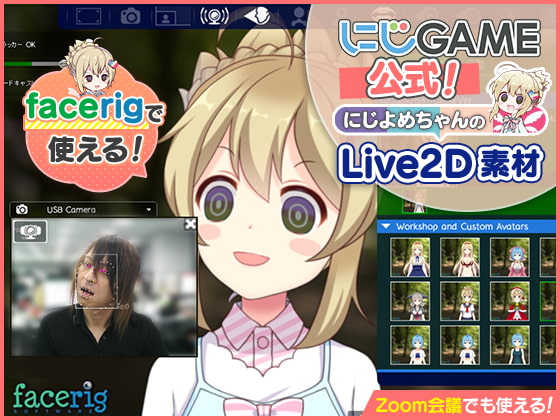


にじGAME公式ショップから、にじよめちゃんのLive2D素材-私服Verが登場!
にじよめちゃんのLive2Dが登場!
にじよめちゃんの私服バージョンはなんと【無料!】で配布中! ※当作品は無料配布のにじよめちゃん私服バージョンです(ディル・エル・サイは含まれません。ディル・エル・サイにつきましては今後配布または販売予定です。) その他の衣装も販売しているので合わせてご覧ください にじよめちゃんやディル、エル、サイのアバターでオンライン会議ができるアイテムが登場! Zoomなどのオンライン会議ツールに、にじよめちゃんやディル、エル、サイのアバターで参加ができる。 そんな楽しいひと時を過ごせるアイテムが登場! あなたの顔を認識してVtuberになることも可能です!
FaceRigを導入しよう
ZoomなどにLive2Dアバターで参加するにはFaceRigが必要となります。 Step1.FaceRigを購入します。(1,480円 2020/7/23現在) https://store.steampowered.com/app/274920/FaceRig/?l=japanese Step2.FaceRigでLive2Dを動作させるためのモジュールを購入します。(398円 2020/7/23現在) https://store.steampowered.com/app/420680/FaceRig_Live2D_Module/ Step3.FaceRigを日本語化します。(※省略可 詳しい手順は下部に画像付きで紹介しています) Step4.購入したLive2Dデータを反映させる。 購入したデータをPCの指定のフォルダに設置しましょう。 「Steam」のフォルダ内に「FaceRig」のフォルダがあります。特に指定していなかった場合「Program Files」「Program Files(x86)」の中にある場合がほとんどです。 (1)以下の順番にフォルダを開く Program Files (x86) ⇒ Steam ⇒ steamapps ⇒ common ⇒ FaceRig ⇒ Mod ⇒ VP ⇒ PC_CustomData ⇒ Objects (2)Objects フォルダ内にファイルを設置する ※フォルダ自体の名前と、フォルダ内にある各種ファイルの名前を同じにしておく必要がありますので、ファイル名を変更しないようにお願いします。 (3)FaceRigを起動する
日本語化を画像で紹介
・(1)FaceRigを起動します (2)画面上部のユーティリティから「UI」アイコンをクリック ・(3)すると画面右部に追加ユーティリティが出現するので、「歯車」アイコンをクリック ・(4)上図の赤枠部分にある「language」を選択すると言語を変更できる
FaceRig起動後の反映方法
(1)画面右部のアバターアイコンをクリック (2)Workshop and Custom Avatarsの欄に設定したキャラクターが表示されたら成功です
おすすめ使用方法
おすすめの使用方法としてZoomにアバターを表示させる方法を紹介します。 (1)上記の導入をすべて完了させ、FaceRig上でアバターを表示できるようにする (2)FaceRigを起動して、Zoomで使用したいアバターを表示する (3)Zoomを起動する (4)Zoomの画面下部にある「ビデオの開始」ボタン脇にある小さな矢印ボタンをクリック (5)FaceRig Virtual Cameraをクリック